
固定相机,多角度汇入同一记录。
CodaScan 日常拍摄只需一部手机:扫描标识符,用手机自身相机拍照。需要多个视角的工位可启用三脚架模式,添加固定手机相机。通过主控手机预览并触发拍摄,将照片汇入正在记录的订单、批次或检查。
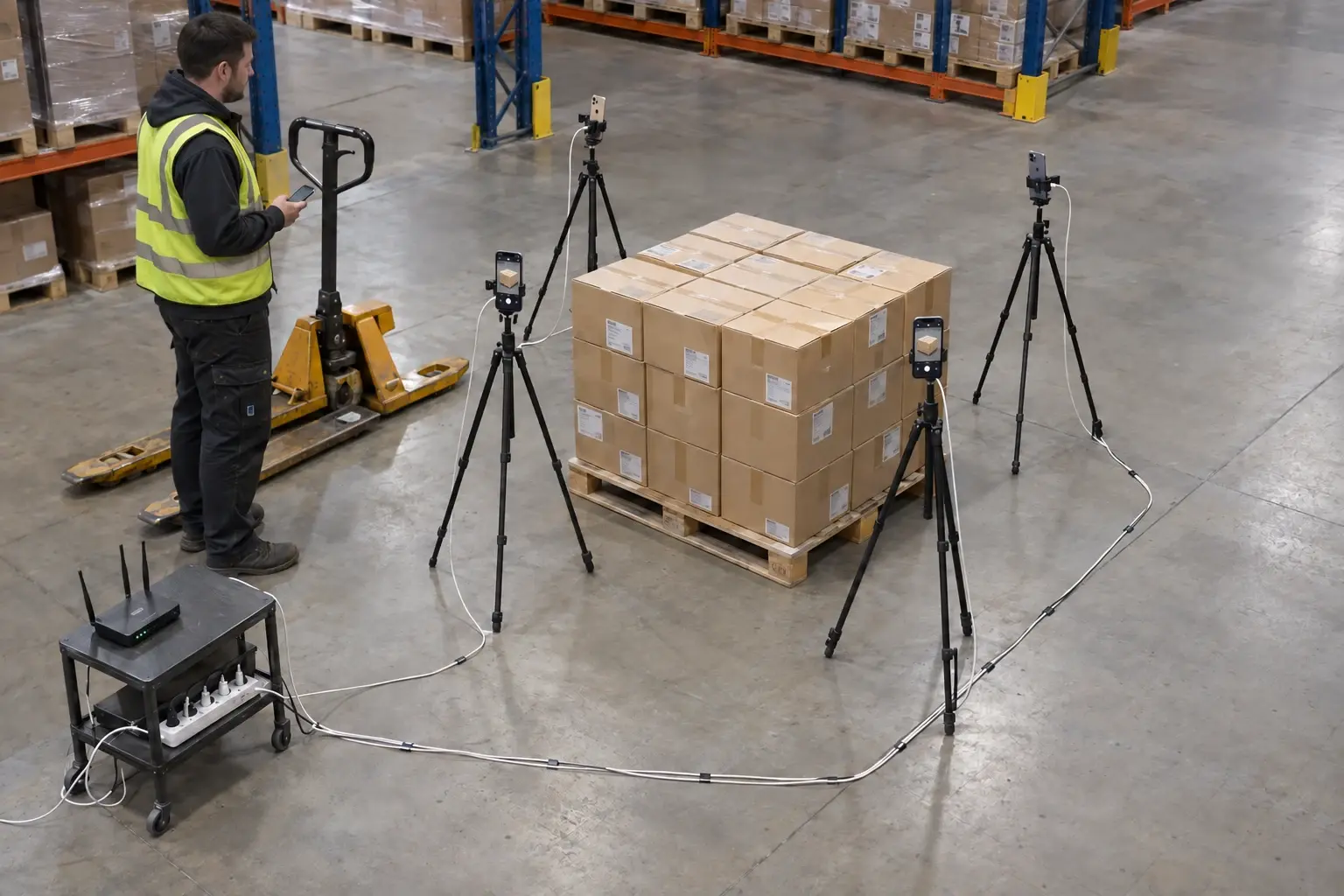
固定拍摄角度,让工作持续流转。
重复使用相同视角
将远程手机布置在包装台或检查工位周围,为每条记录准备好实用角度。
用一部手机控制拍摄
在主控手机上查看实时预览,触发已配对远程相机。可选择主控是否同时拍照。
照片归入正确记录
远程照片汇集到主控并保存到当前记录,同时保留其元数据和所选上传目标。
无需投入工业硬件,也能拍摄多角度照片。
专用多角度拍照系统通常需要昂贵硬件和持续订阅。使用兼容手机、稳固支架和本地 Wi-Fi 搭建 CodaScan 工位,即可将照片直接发送到配置的 SharePoint、Shopify 或 WooCommerce 目标。
设置相机,从主控开始拍摄。
主控和各远程手机均运行 CodaScan,使用稳固手机支架,并连接允许设备互相访问的同一 Wi-Fi 网络。
- 01
选择每部手机的角色
在设置中打开三脚架模式。控制手机选择“主控”,各固定相机选择“远程相机”。保持远程相机页面开启。
- 02
扫码配对
在主控上选择“添加远程相机”,扫描远程手机显示的二维码。检查试拍照片并确认相机。
- 03
打开记录并拍摄
在主控上扫描或输入记录标识符,查看实时预览并触发拍摄。远程照片将汇集到该记录。
- 04
联网后上传
主控上保存的照片随记录保留,待互联网可用时上传到该记录配置的 SharePoint、Shopify 或 WooCommerce 目标。
搭建工位前须知
三脚架模式没有互联网也能用吗?
可以,只要手机之间仍能通过本地 Wi-Fi 互相访问。远程控制和照片传输都在本地完成。上传到存储服务需要互联网,可稍后进行。
远程手机断开连接怎么办?
远程拍摄需要相机可连接。请保持远程页面开启,恢复本地连接后再继续。已保存到主控的照片仍保留在记录中;继续前请检查拍摄错误。
主控也可以拍照吗?
可以。在三脚架模式设置中启用“主控同时拍照”,即可使用其相机;关闭后主控仅用于控制。
照片会保存到哪里?
主控将远程照片保存到当前记录,再上传到该记录配置的存储服务。CodaScan 中央后端不存储业务照片。
让下一条记录涵盖每个相机视角。
在包装台、生产检查点或检验工位试用三脚架模式。