Alle Seiten fotografieren, ohne jedes Teil zu umrunden.
Halten Sie die passenden Blickwinkel am Pack- oder Prüfplatz bereit. Im optionalen Stativmodus steuern Sie mehrere fest aufgestellte Handykameras von einem Telefon aus. Die Fotos bleiben beim passenden Auftrag, der Charge oder Prüfung. Für Aufnahmen aus der Hand reicht weiterhin ein Telefon.
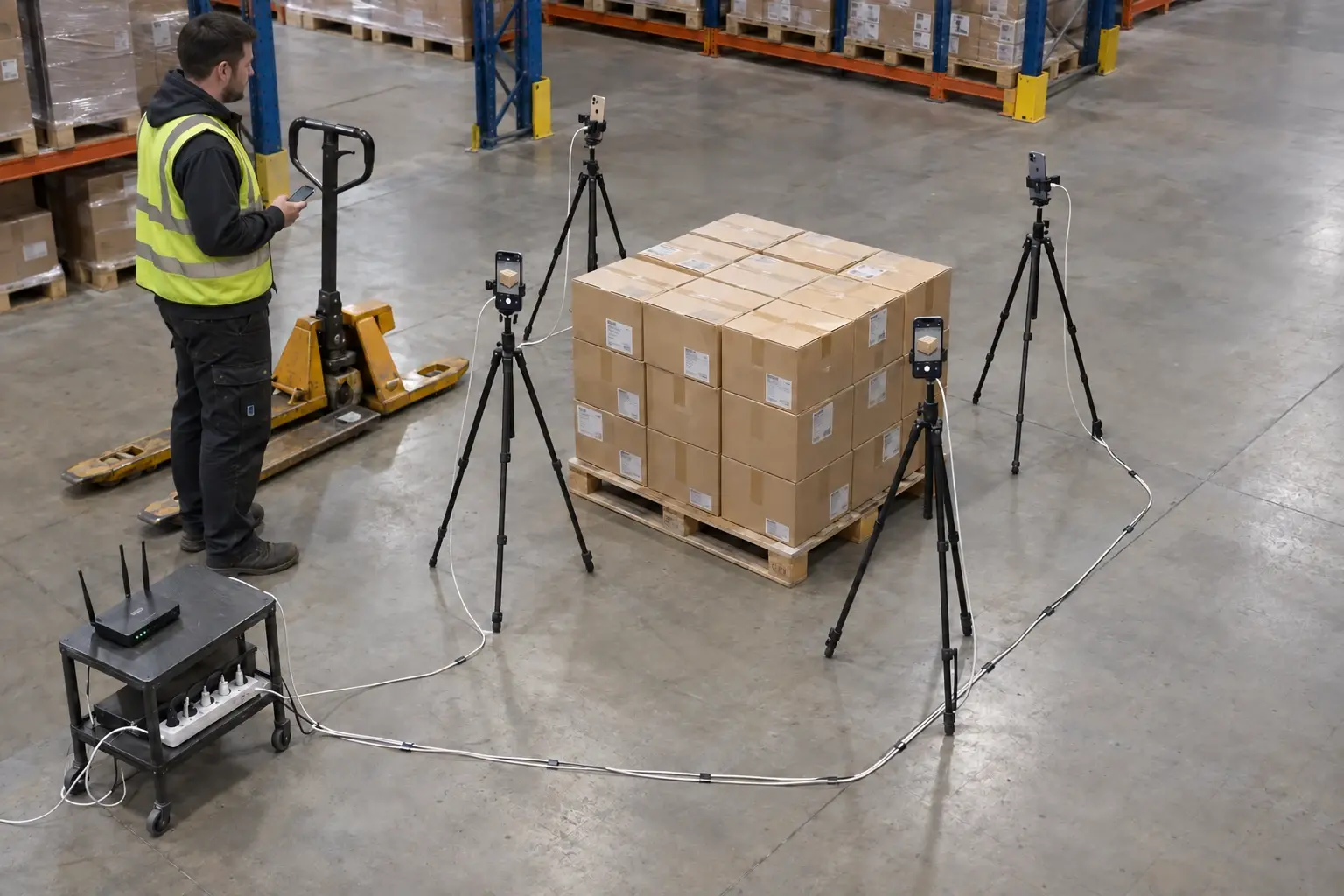
Die Blickwinkel bleiben. Die Arbeit geht weiter.
Wiederkehrende Ansichten
Platzieren Sie Remote-Smartphones rund um einen Packtisch oder Prüfplatz, damit die passenden Blickwinkel für jeden Datensatz bereitstehen.
Steuerung über ein Smartphone
Prüfen Sie Live-Vorschauen auf dem Master und lösen Sie die gekoppelten Kameras aus. Wählen Sie, ob der Master selbst ebenfalls fotografiert.
Kein nachträgliches Sortieren der Blickwinkel
Die Fotos der fest aufgestellten Kameras werden dem aktuellen Eintrag zugeordnet. So kann Ihr Team später alle Ansichten zusammen prüfen.
Einen Fotoplatz mit kompatiblen Telefonen einrichten.
Nutzen Sie kompatible Telefone, stabile Halterungen und lokales WLAN für mehrere Blickwinkel an einem festen Platz. Die Fotos werden an Ihr eingerichtetes Ziel in SharePoint, Shopify oder WooCommerce gesendet und sind dort in den gewohnten Werkzeugen auffindbar.
Kameras aufstellen. Aufnahmen vom Master steuern.
Sie benötigen CodaScan auf jedem Smartphone, stabile Halterungen und ein gemeinsames WLAN, in dem die Geräte einander erreichen können.
- 01
Geräterollen festlegen
Öffnen Sie den Stativmodus in den Einstellungen. Wählen Sie Master auf dem Steuergerät und Remote auf jeder festen Kamera. Lassen Sie die Remote-Kamerabildschirme geöffnet.
- 02
Per QR-Code koppeln
Fügen Sie auf dem Master eine Remote-Kamera hinzu und scannen Sie den Code auf deren Bildschirm. Prüfen Sie das Testfoto und bestätigen Sie die Kamera.
- 03
Datensatz öffnen und aufnehmen
Scannen Sie die Kennung auf dem Master oder geben Sie sie ein. Prüfen Sie die Live-Vorschauen und lösen Sie die Aufnahme aus. Die Remote-Fotos werden diesem Datensatz zugeordnet.
- 04
Bei Verbindung hochladen
Auf dem Master gespeicherte Fotos bleiben beim Datensatz und werden an dessen konfiguriertes Ziel in SharePoint, Shopify oder WooCommerce hochgeladen, sobald Internet verfügbar ist.
Vor dem Aufbau der Fotostation
Funktioniert der Stativmodus ohne Internet?
Ja, solange sich die Smartphones im lokalen WLAN erreichen können. Fernsteuerung und Fotoübertragung erfolgen lokal. Der Upload zu Ihrem Anbieter benötigt Internet und kann später erfolgen.
Was passiert, wenn eine Remote-Kamera die Verbindung verliert?
Remote-Aufnahmen benötigen erreichbare Kameras. Lassen Sie die Kamerabildschirme geöffnet und stellen Sie die lokale Verbindung wieder her, bevor Sie fortfahren. Bereits auf dem Master gespeicherte Fotos bleiben im Datensatz. Prüfen Sie Aufnahmefehler, bevor Sie weiterarbeiten.
Kann der Master auch selbst fotografieren?
Ja. Aktivieren Sie die Aufnahme durch den Master in den Einstellungen des Stativmodus, um seine Kamera einzubeziehen. Deaktivieren Sie sie, wenn er nur als Steuergerät dienen soll.
Wo werden die Fotos gespeichert?
Der Master speichert die Remote-Fotos im aktiven Datensatz und lädt sie anschließend zum dafür konfigurierten Anbieter hoch. Das zentrale CodaScan-Backend speichert keine Betriebsfotos.
Wiederkehrende Prüfungen einfacher fotografieren.
Testen Sie den Stativmodus am Packtisch, in der Produktion oder am Prüfplatz.