Fotos, die Ihr Team schnell findet.
Dokumentieren Sie Lieferungen, Verpackungen, Retouren und Qualitätsprüfungen mit einem einfachen Fotoablauf. CodaScan ordnet die Bilder in Ihren bestehenden Tools – ohne Kamerarollen zu sortieren oder dem Fotografen hinterherzulaufen.
Nachweise in dem System behalten, das Ihr Team bereits öffnet
Behalten Sie die Speicher- und Bestelltools, die Ihr Team kennt. CodaScan bringt die Fotos dorthin, zugeordnet zur dokumentierten Aufgabe.

Fotos an Shopify-Bestellungen anhängen
Fragen zu fehlenden Artikeln und Schäden am Auftrag prüfen, ohne im Lager nach Handyfotos zu suchen.
- Bei WLAN-Ausfällen weiterfotografieren
- Produktscans und Fotos in den Packablauf einbauen
- Dem Support Fotos direkt bei der Bestellung bereitstellen

WooCommerce-Bestellungen dokumentieren
Verpackungsfotos beim WooCommerce-Auftrag bereitstellen, im Speicher unter Kontrolle Ihres Shops.
- Bestellungen auch ohne Verbindung fotografieren
- Nötige Produktscans und Fotos für Ihr Team festlegen
- Fotos in WordPress oder Ihrem S3-Speicher behalten

Nachweise in SharePoint organisieren
Handyfotos nicht mehr auf den PC kopieren und einzeln hochladen. Direkt an den SharePoint-Ordner oder Eintrag senden, den Ihr Team bereits nutzt.
- Fotos per Referenz ablegen, ohne manuell umzubenennen
- Fotos beim bestehenden Listeneintrag halten
- Nötige Angaben erfassen, solange der Artikel vor Ihnen liegt

Organisierte Fotos an Dropbox senden
Geordnete Fotos in den bekannten Dropbox-Ordnern bereitstellen, ohne Sortieren am Schichtende.
- Fotos nach Referenz und Datum finden
- Erfasste Angaben bei den Fotos behalten
- Bildqualität für Etiketten oder Zustandsprüfungen wählen

Organisierte Fotos an Google Drive senden
Arbeitsfotos in vertrauten Drive-Ordnern aufbewahren statt verstreut auf privaten Telefonen.
- Den Ordner wählen, den Ihr Team bereits teilt
- Erfasste Angaben in der Dateibeschreibung lesen
- Dateinamen und Ordnerablage CodaScan überlassen
Das nächste Telefon einrichten, ohne von vorn anzufangen
Speichern Sie den passenden Ablauf und verwenden Sie ihn auf berechtigten lizenzierten Geräten wieder. Mitarbeiter wählen die Aufgabe, statt Ordner und Aufnahmeeinstellungen neu anzulegen.
Gespeicherte SharePoint-Konfigurationen
Ziel, Abgleich, Metadaten, Offline- und Löscheinstellungen benennen und als wiederverwendbare Konfiguration speichern.
Kontosynchronisierte Einrichtung
Konfigurationen für lizenzierte Geräte bereitstellen und nicht mehr benötigte Einstellungen zentral entfernen.
Passenden Ablauf wählen
Die aktive Konfiguration vor der Erfassung wechseln oder für einen noch nicht gesendeten Datensatz eine andere auswählen.
Die gesamte Aufgabe ohne Empfang fortsetzen
Eine Lieferung oder Prüfung kann nicht immer auf besseren Empfang warten. Dokumentieren Sie direkt vor Ort; der Upload folgt später.
Keine Upload-Arbeit am Schichtende
Kennungen, Fotos und Metadaten offline erfassen. Uploads laufen bei Verbindung weiter und zeigen Sende- und Synchronstatus.
Weniger tippen, wenn die Verbindung fehlt
SharePoint-Listenwerte und aktuelle Shopify- oder WooCommerce-Bestellungen lokal speichern, damit sie offline gesucht werden können.
Unfertige Arbeit fortsetzen statt neu beginnen
Unvollständige Erfassung als Entwurf lassen, später fortsetzen und lokale Datensätze nach Kennung durchsuchen.
Mehr als ein Foto ohne Erklärung weitergeben
Etikett, Zustand oder Prüfdetails festhalten, solange der Artikel noch da ist. Kollegen sollen den Vorgang verstehen können, ohne den Fotografen anzurufen.
Werte in Metadaten scannen
QR-Code oder Barcode direkt in ein Metadatenfeld scannen, nicht nur als Hauptkennung des Datensatzes.
Felder passend zum Prüfpunkt
Text, Zahl, Auswahl, Ja/Nein und Datum verwenden. Zeit automatisch setzen und Werte nach dem Foto löschen oder beibehalten.
Datensatz korrigieren und erweitern
Kennung nach der Erfassung bearbeiten und lokale benutzerdefinierte Felder für zusätzlichen Kontext anlegen.
Mehrere Kennungen, ein Fotosatz
Mehrere Barcodes oder Bestellnummern für dieselbe Erfassung scannen oder eingeben. Einmal fotografieren – CodaScan liefert den Nachweis an jeden verknüpften Datensatz.
Produktbezogene Packprüfungen
Für Shopify und WooCommerce können Produktscan, Foto pro Position oder ein allgemeines Bestellfoto vor Abschluss verlangt werden.
Fotos prüfen, solange die Gelegenheit noch da ist
Bilder prüfen, solange Paket oder Artikel noch bei Ihnen sind. Einen fehlenden Blickwinkel ergänzen oder ein unbrauchbares Foto entfernen, bevor es weitergeht.
Verlauf und Galerie
Vorschaubilder prüfen, Galerie öffnen, weitere Fotos aufnehmen und einzelne Bilder entfernen.
Eindeutiges Löschverhalten
Legen Sie pro Konfiguration fest, ob lokales Löschen auch die entfernte Kopie löscht, sofern der Provider dies unterstützt.
Ein Erfassungssystem für mehrere Prüfpunkte
Denselben kennungsbasierten Ablauf beim Eingang, während der Bearbeitung und beim Ausgang von Produkten nutzen.
Retourenprüfung
Zustand, Verpackung, Seriennummer oder SKU und die für Einstufung oder Reklamation nötigen Nachweise erfassen.
Schäden und Wareneingang
Fotos von Schäden, Etiketten, Siegeln und Anlieferzustand mit Liefer-, Produkt-, Paletten- oder Chargencode verbinden.
Verpackung, Verladung und Versand
Inhalt, Mengen, Palettenzustand, Siegel und Verladung dokumentieren, bevor ein Auftrag den Standort verlässt.
Qualitätsprüfpunkte
Wiederholbare Bildnachweise und Metadaten in Produktion, Prüfung oder Handhabung erfassen – auch offline.
Alle Blickwinkel am Arbeitsplatz bereithalten.
Für die tägliche Arbeit scannen und fotografieren Sie mit einem einzigen Smartphone. Wenn Sie feste Blickwinkel benötigen, ergänzen Sie im optionalen Stativmodus weitere Smartphones als Kameras und steuern diese über Ihr Hauptgerät.
Stativmodus entdecken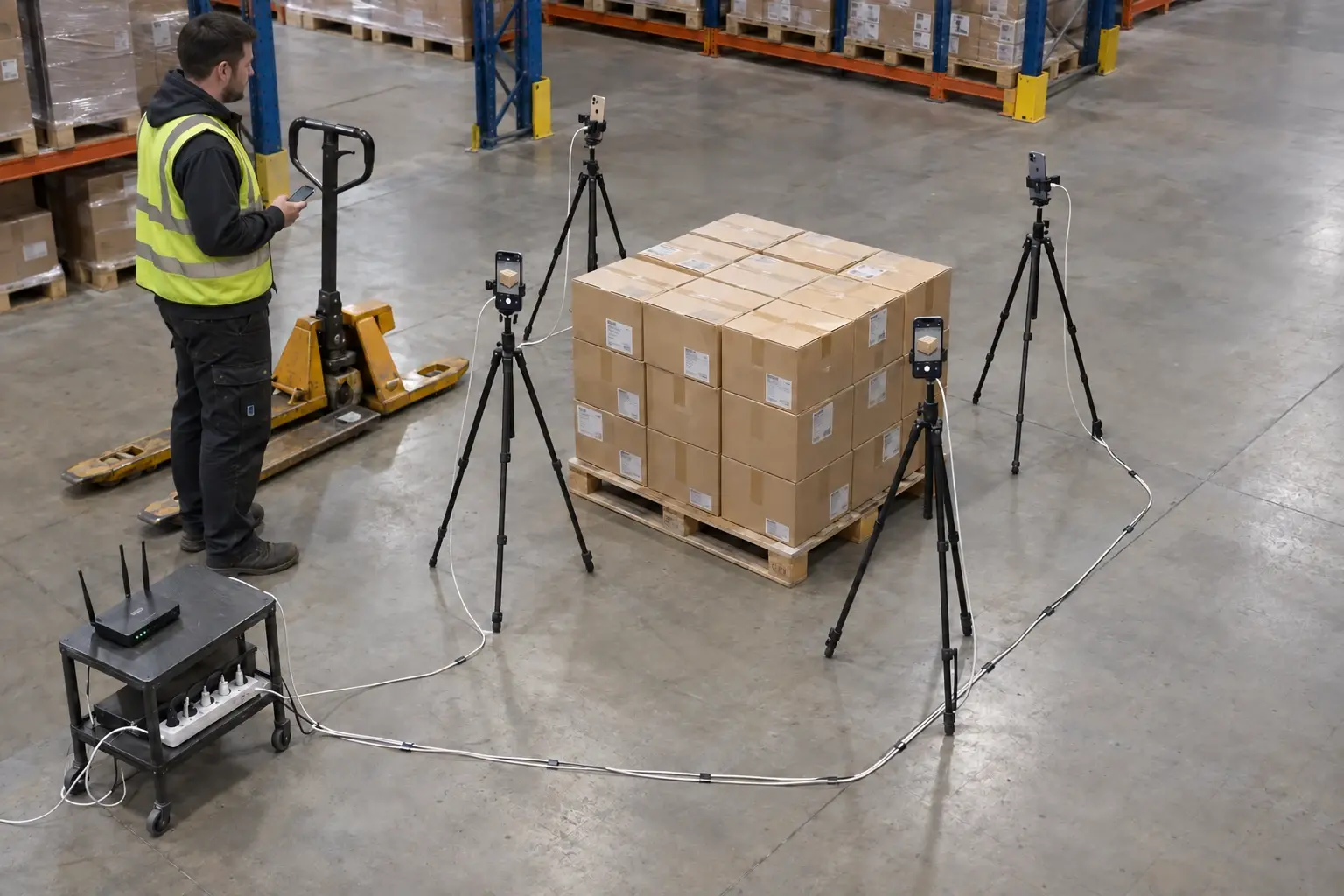
Mehrere Blickwinkel, ein Datensatz
Koppeln Sie Kameras per QR-Code, prüfen Sie Live-Vorschauen und sammeln Sie Fotos über das lokale WLAN im aktiven Datensatz. Laden Sie sie hoch, sobald Internet verfügbar ist.
Fotos gehen vom Gerät zum gewählten Provider
Provider-Anmeldedaten bleiben im geschützten Gerätespeicher. Fotos werden direkt zum verbundenen Provider hochgeladen. CodaScan-Server verwalten Lizenzen und optional die Konfigurationssynchronisierung, nicht Ihre operativen Nachweise.
- Anmeldedaten bleiben auf dem Gerät in iOS Keychain oder Android Keystore
- Operative Fotos gehen zum gewählten Provider, nicht in CodaScan-Speicher
Ein fokussierter Nachweisprozess – kein weiteres ERP oder WMS
CodaScan ersetzt weder Ihre Handels- und Dateisysteme noch Ihr Lager- oder Qualitätssystem. Es beseitigt die manuelle Lücke zwischen der Aufnahme und dem späteren Auffinden im führenden System.
Fehlt eine Funktion, die Sie brauchen?
Sagen Sie uns, was Ihr Team ausbremst. Wenn eine fehlende Funktion zu CodaScan passt und auch anderen Betrieben wie Ihrem nützt, entwickeln wir sie oft im Rahmen Ihres Piloten ohne Zusatzkosten.
Ablauf besprechenPasst zum Produkt
Gehört eine Funktion zu CodaScan und stärkt das Produkt auch für andere Teams, kann die Entwicklung im Piloten ohne Zusatzkosten enthalten sein.
Eine größere gemeinsame Funktion
Umfangreichere wiederverwendbare Verbesserungen können als Co-Development oder mit einer vereinbarten Lizenzzusage umgesetzt werden.
Speziell für Ihre Organisation
Exklusive Integrationen und stark individuelle Anforderungen werden vor Beginn separat und transparent angeboten.
Finden Ihre Kollegen die Fotos auch ohne Ihre Hilfe?
Testen Sie zwei Wochen an einer echten Lieferung, Bestellung oder Prüfung. Nehmen Sie Fotos auf, finden Sie sie in Ihren gewohnten Tools und vergleichen Sie den Aufwand mit heute.