Prenez les photos une fois. Retrouvez-les au bon moment.
Donnez à votre équipe un moyen simple de documenter livraisons, emballages, retours et contrôles qualité. CodaScan classe les photos dans vos outils actuels, sans tri des galeries ni recherche du collègue qui les a prises.
Conservez les preuves dans le système déjà utilisé par votre équipe
Gardez les outils de stockage et de commande que votre équipe connaît. CodaScan y envoie les photos en les reliant au travail qu’elles documentent.

Joindre les photos aux commandes Shopify
Examinez les articles manquants et dommages depuis la commande, sans demander à l’entrepôt de fouiller ses téléphones.
- Continuez les photos malgré les coupures Wi-Fi
- Intégrez scans produit et photos aux contrôles habituels
- Donnez au service client des photos accessibles depuis la commande

Documenter les commandes WooCommerce
Donnez au service client des photos sur la commande WooCommerce, conservées dans le stockage de votre boutique.
- Photographiez les commandes même sans connexion
- Définissez les scans et photos nécessaires à votre équipe
- Conservez les photos dans WordPress ou votre stockage S3

Organiser les preuves dans SharePoint
Évitez le transfert des photos sur ordinateur et les envois un par un. Envoyez-les vers le dossier ou l’enregistrement SharePoint déjà utilisé par votre équipe.
- Classez les photos par référence sans renommage manuel
- Gardez les photos avec la ligne de liste existante
- Notez les détails utiles pendant que l’article est devant vous

Envoyer des photos organisées vers Dropbox
Donnez à vos collègues des photos classées dans leurs dossiers Dropbox habituels, sans tri en fin de poste.
- Retrouvez les photos par référence et date
- Gardez les précisions avec les photos
- Adaptez la qualité aux étiquettes ou contrôles d’état

Envoyer des photos organisées vers Google Drive
Gardez les photos de travail dans les dossiers Drive habituels plutôt que dispersées dans les galeries personnelles.
- Choisissez le dossier déjà partagé par votre équipe
- Lisez les précisions dans la description du fichier
- Laissez CodaScan gérer les noms et dossiers
Préparez le prochain téléphone sans repartir de zéro
Enregistrez les réglages adaptés à l’équipe et réutilisez-les sur les appareils autorisés par votre licence. Chacun choisit la bonne tâche sans recréer les dossiers et réglages photo.
Configurations SharePoint enregistrées
Nommez et enregistrez la destination, la correspondance, les métadonnées, le mode hors ligne et les règles de suppression.
Configuration synchronisée avec le compte
Rendez les configurations disponibles sur les appareils sous licence et retirez centralement celles qui ne servent plus.
Choisir le bon flux
Changez la configuration active avant la capture ou sélectionnez-en une autre pour un dossier non envoyé.
Poursuivez toute la tâche sans réseau
Une livraison ou un contrôle ne peut pas toujours attendre un meilleur réseau. Documentez-le sur le moment, l’envoi suivra ensuite.
Pas de corvée d’envoi en fin de poste
Capturez identifiants, photos et métadonnées hors ligne. Les envois reprennent au retour du réseau avec un état visible.
Moins de saisie quand le réseau manque
Mettez en cache sur l’appareil les valeurs de listes SharePoint et les commandes récentes Shopify ou WooCommerce afin de les rechercher hors ligne.
Reprenez le travail sans recommencer
Laissez une capture incomplète en brouillon, reprenez-la plus tard et recherchez les dossiers locaux par identifiant.
Donnez plus qu’une photo sans explication
Précisez l’étiquette, l’état ou le contrôle pendant que l’article est encore devant vous. Vos collègues doivent pouvoir comprendre le dossier sans appeler le photographe.
Scanner une valeur dans les métadonnées
Scannez un code QR ou un code-barres directement dans un champ de métadonnées, et pas seulement comme identifiant principal.
Des champs adaptés au contrôle
Utilisez texte, nombre, choix, booléen et date. Ajoutez l’heure automatiquement et choisissez de vider ou conserver la valeur.
Corriger et enrichir le dossier
Modifiez l’identifiant après capture et ajoutez des champs locaux personnalisés lorsqu’un contexte supplémentaire est nécessaire.
Plusieurs identifiants, un même jeu de photos
Scannez ou saisissez plusieurs codes-barres ou numéros de commande pour la même session de capture. Prenez les photos une fois et CodaScan envoie les preuves vers chaque enregistrement lié.
Contrôles de préparation par produit
Pour Shopify et WooCommerce, exigez un scan produit, une photo par ligne ou une photo globale de la commande avant de terminer.
Vérifiez les photos avant qu’il ne soit trop tard
Regardez les images pendant que le colis ou l’article est encore là. Ajoutez un angle manquant ou retirez une photo inutilisable avant de passer à la suite.
Historique et galerie
Consultez les aperçus, ouvrez la galerie, revenez à l’appareil photo pour compléter les preuves et supprimez une photo précise.
Règles de suppression explicites
Choisissez par configuration si une suppression locale retire aussi la copie distante lorsque le fournisseur le permet.
Un système de capture pour plusieurs contrôles
Appliquez le même flux par identifiant à l’entrée, pendant le traitement et à la sortie des produits.
Inspection des retours
Enregistrez l’état, l’emballage, le numéro de série ou SKU et les preuves nécessaires au classement ou à une réclamation.
Dommages et réception
Reliez les photos des dommages, étiquettes, scellés et de l’état reçu au code de livraison, produit, palette ou lot.
Préparation, chargement et expédition
Documentez contenu, quantités, état des palettes, scellés et chargement avant le départ d’une commande.
Points de contrôle qualité
Collectez des preuves visuelles et métadonnées répétables en production, inspection ou manutention, même hors ligne.
Gardez chaque angle prêt à votre poste.
Au quotidien, scannez et prenez des photos avec un seul téléphone. Si vous avez besoin de points de vue fixes, le mode trépied, facultatif, permet d’ajouter des téléphones comme caméras à distance, pilotées depuis votre téléphone principal.
Découvrir le mode trépied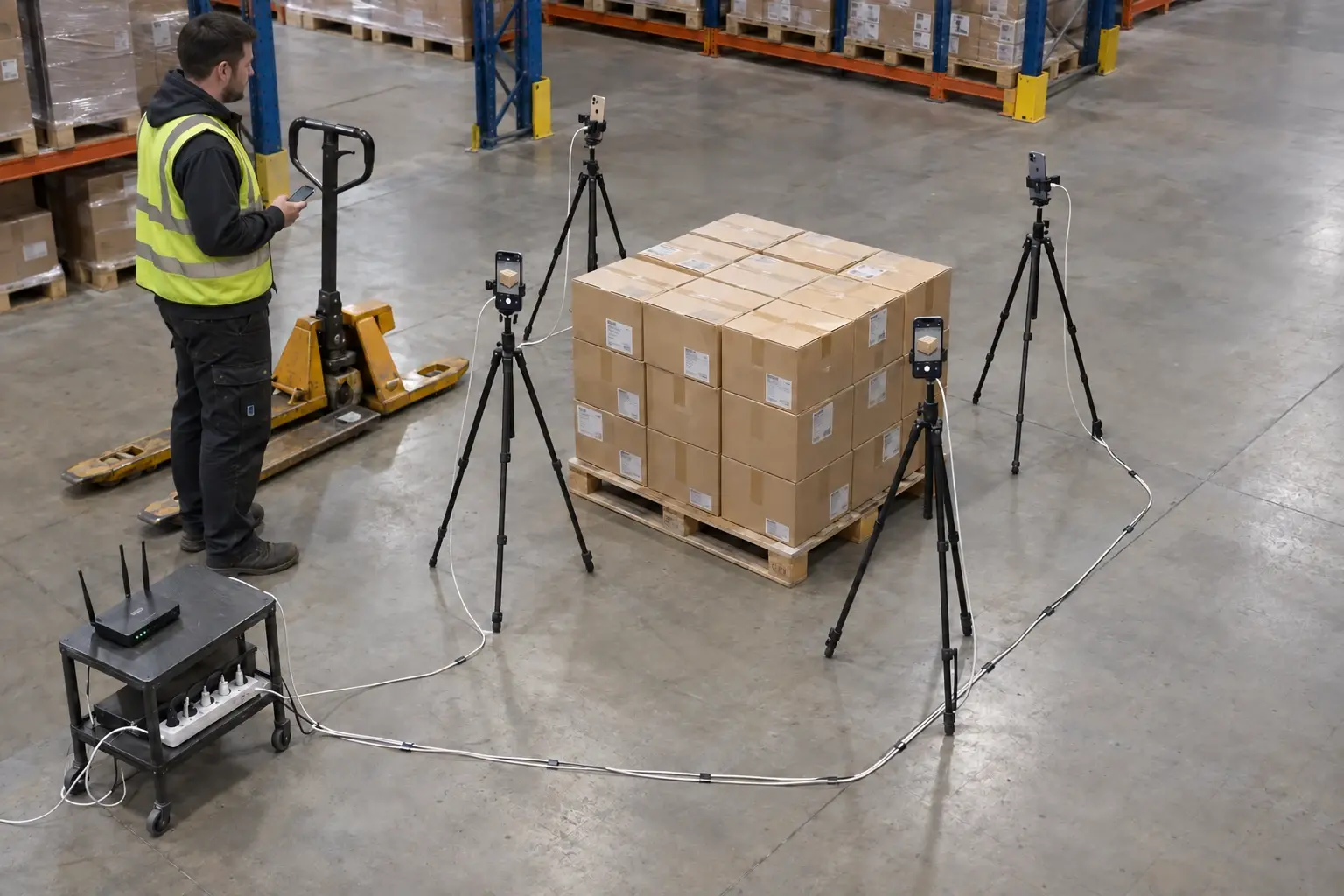
Plusieurs angles, une seule fiche
Associez les caméras par code QR, vérifiez les aperçus en direct et regroupez les photos dans la fiche active via le Wi-Fi local. Envoyez-les à votre fournisseur dès qu’internet est disponible.
Les photos vont de l’appareil vers le fournisseur choisi
Les identifiants du fournisseur restent dans le stockage protégé de l’appareil. Les photos sont envoyées directement vers le fournisseur connecté. Les serveurs CodaScan gèrent les licences et la synchronisation facultative des configurations, pas vos preuves opérationnelles.
- Les identifiants restent sur l'appareil, dans Keychain iOS ou Keystore Android
- Les photos opérationnelles vont vers le fournisseur choisi, pas vers un stockage CodaScan
Un flux de preuves ciblé, pas un nouvel ERP ou WMS
CodaScan ne remplace pas vos systèmes de commerce, de fichiers, d’entrepôt ou de qualité. Il supprime le travail manuel entre la prise d’une photo et sa recherche dans le système de référence.
Il vous manque une fonctionnalité ?
Expliquez-nous ce qui ralentit votre équipe. Si une fonction manquante correspond à CodaScan et profiterait à d'autres opérations comme la vôtre, nous pouvons souvent la développer pendant votre pilote sans coût supplémentaire.
Parler de votre processusCompatible avec le produit
Si une capacité appartient à CodaScan et renforce le produit pour d'autres équipes, son développement peut être inclus dans un pilote sans coût supplémentaire.
Une fonctionnalité partagée importante
Les améliorations réutilisables plus ambitieuses peuvent faire l'objet d'un codéveloppement ou d'un engagement de licences convenu.
Spécifique à votre organisation
Les intégrations exclusives et besoins très personnalisés sont chiffrés séparément avant le début des travaux.
Vos collègues retrouveront-ils les photos sans vous ?
Testez deux semaines sur une vraie livraison, commande ou inspection. Prenez les photos, retrouvez-les dans vos outils habituels et comparez avec votre méthode actuelle.